
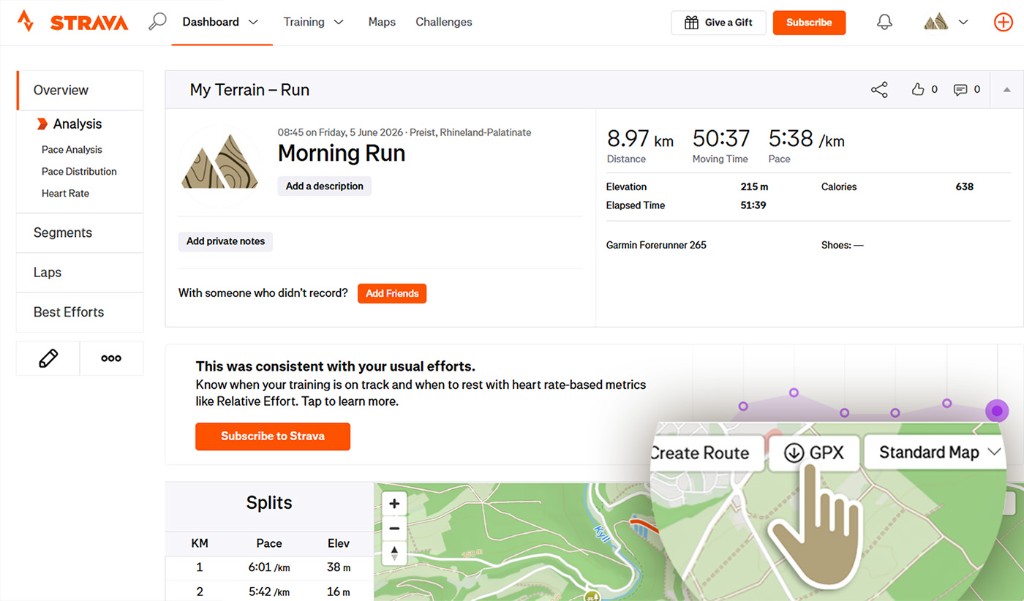
Schritt 1 GPX herunterladen Screenshot ausstehend
/gpx-guides/strava/desktop/01.jpg Schritt 1
GPX herunterladen
Öffne deine Aktivität auf strava.com und tippe auf GPX über der Karte.
Wähle Gerät und App. Dann lade es im Editor hoch.
/gpx-guides/strava/desktop/01.jpg Schritt 1
Öffne deine Aktivität auf strava.com und tippe auf GPX über der Karte.
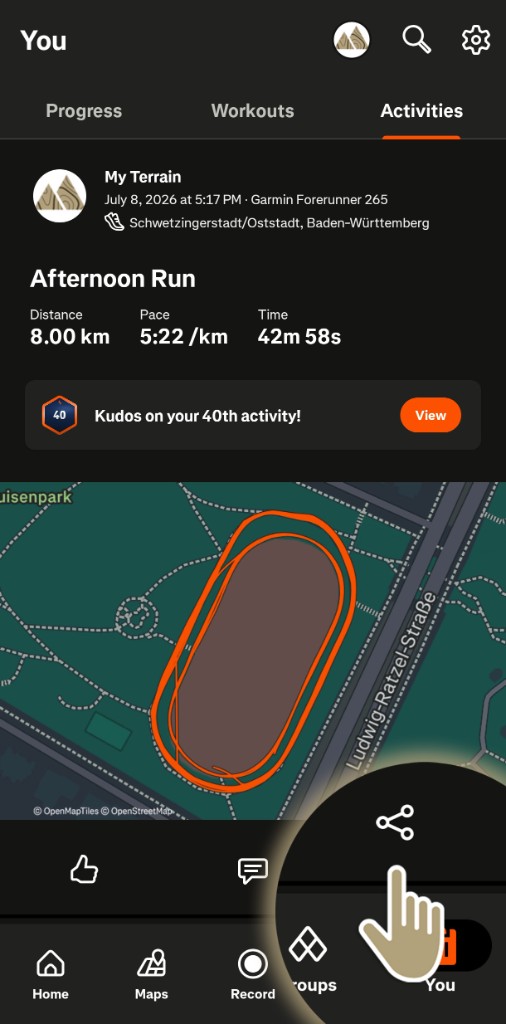
/gpx-guides/strava/mobile/01.jpg Schritt 1
In der App: You → Activities. Öffne deine Aktivität und tippe auf Teilen.
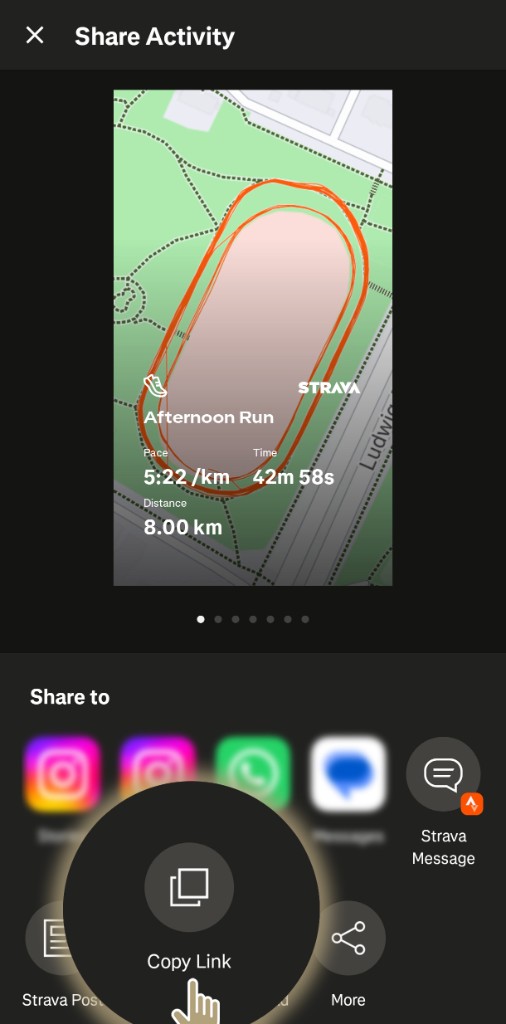
/gpx-guides/strava/mobile/02.jpg Schritt 2
Bei Share Activity tippe auf Copy Link.
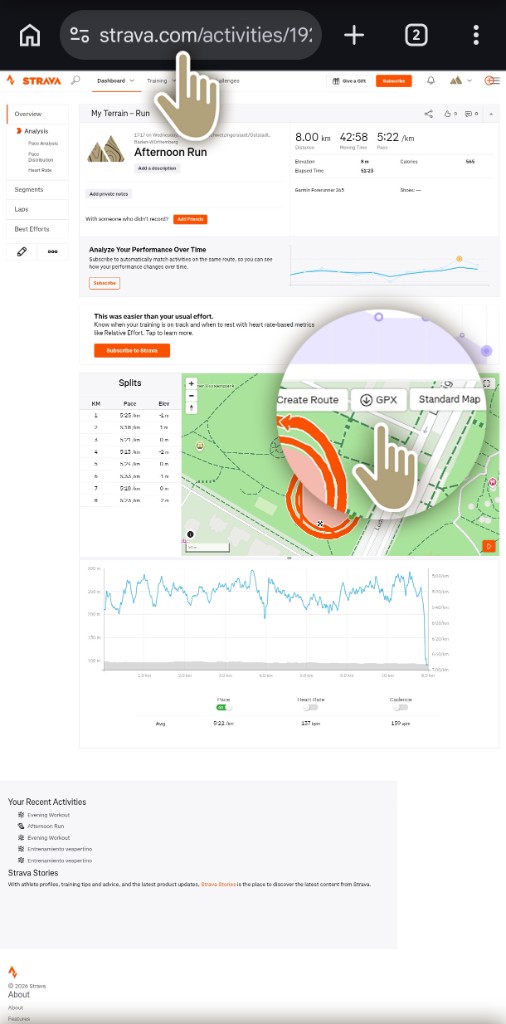
/gpx-guides/strava/mobile/03.jpg Schritt 3
Öffne den Link im Browser und tippe auf GPX über der Karte.
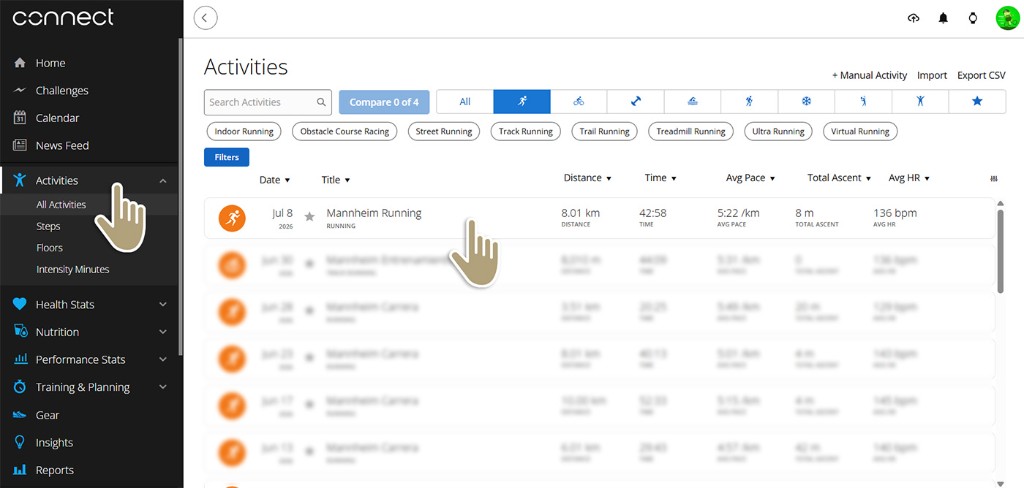
/gpx-guides/garmin/desktop/01.jpg Schritt 1
Unter Activities wähle deine Aktivität.
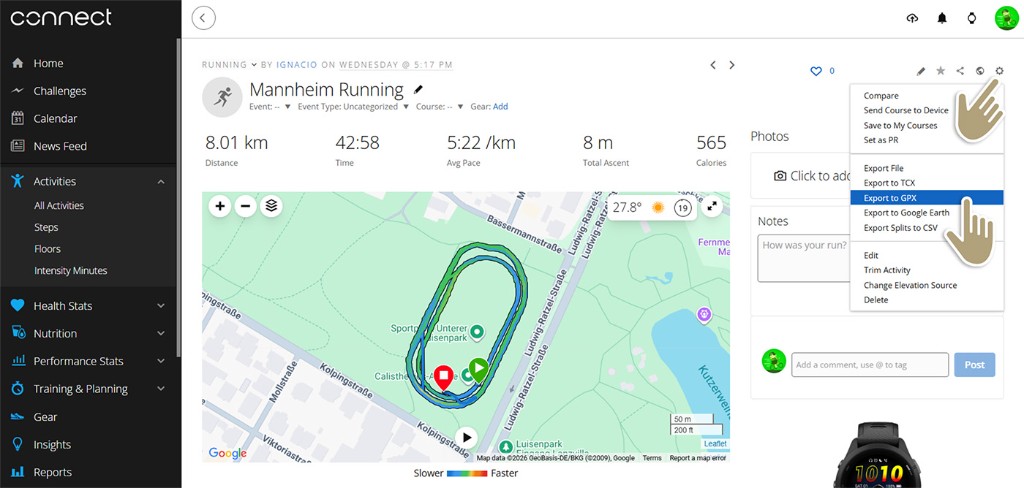
/gpx-guides/garmin/desktop/02.jpg Schritt 2
Tippe auf das Zahnrad und wähle Export to GPX.
Derzeit ist es nicht möglich, die .gpx aus der Garmin-Connect-App herunterzuladen. Du kannst deine Aktivitäten mit Strava synchronisieren und die Datei von dort herunterladen.
Bei Komoot kann die .gpx einer Route nur mit Premium oder wenn du die Karten für das Gebiet dieser Route gekauft hast heruntergeladen werden.
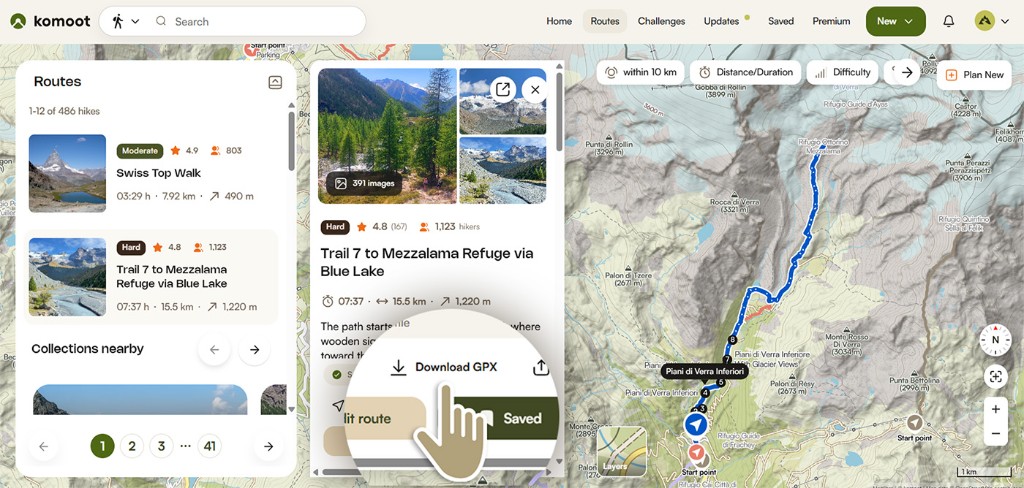
/gpx-guides/komoot/desktop/01.jpg Schritt 1
Unter Routes öffne die Route und tippe auf Download GPX.
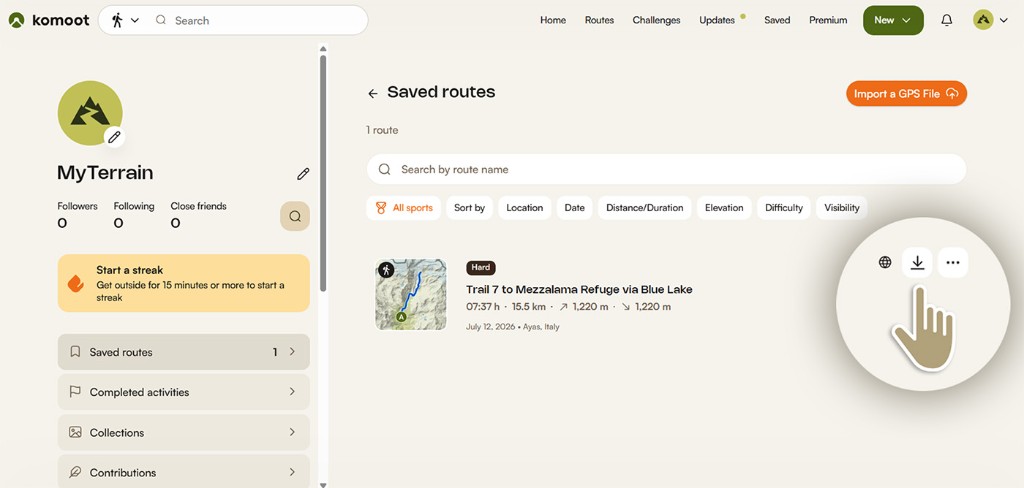
/gpx-guides/komoot/desktop/02.jpg Schritt 2
Unter Saved routes tippe auf das Download-Symbol bei deiner Route.
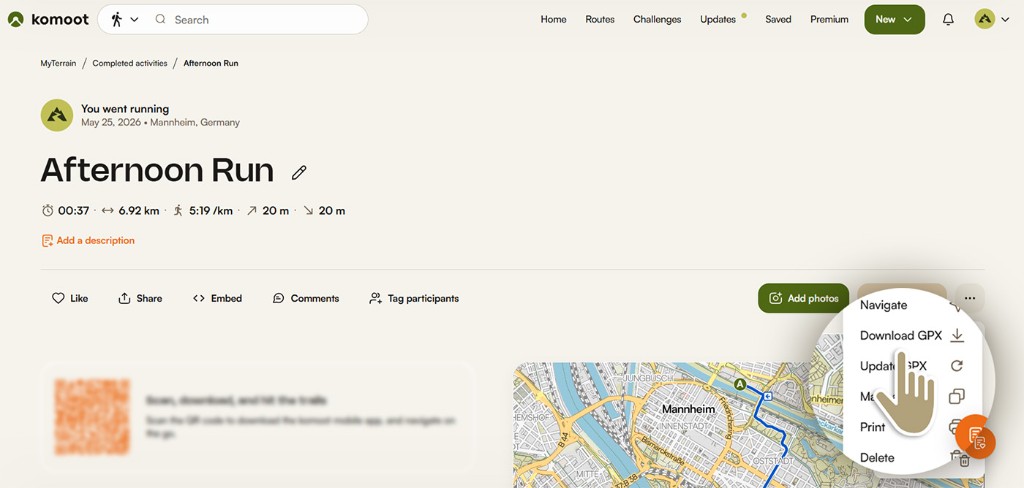
/gpx-guides/komoot/desktop/03.jpg Schritt 3
In der Aktivität öffne ⋯ und wähle Download GPX.
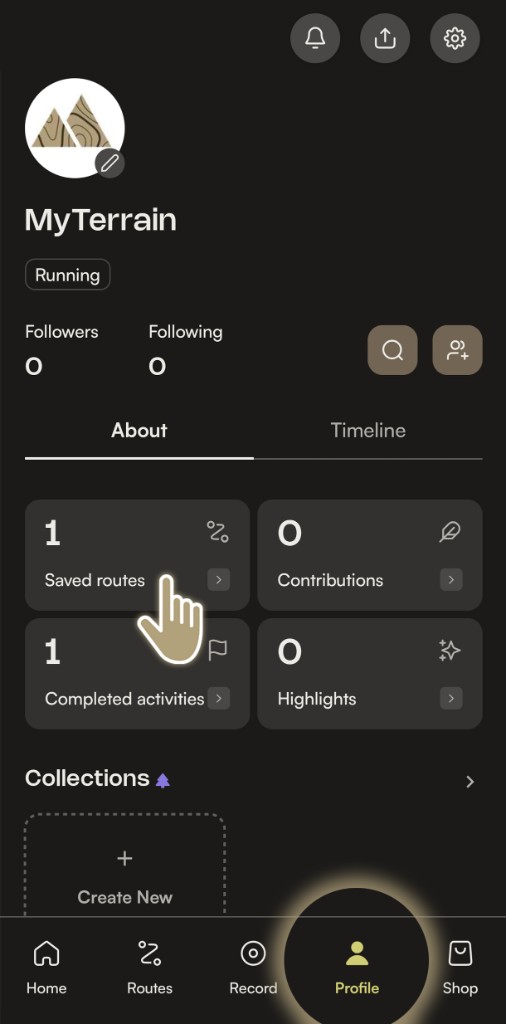
/gpx-guides/komoot/mobile/01.jpg Schritt 1
Unter Profil → About öffne Saved routes.
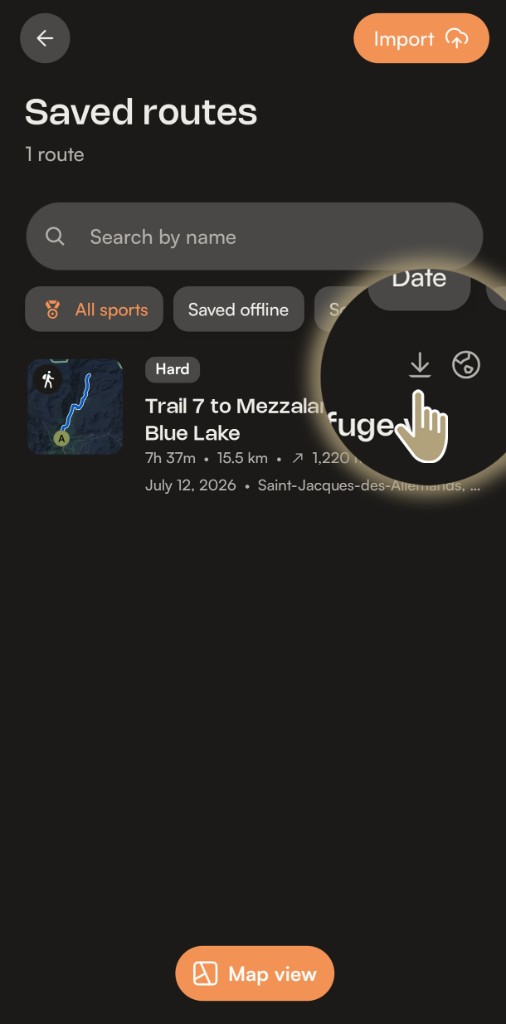
/gpx-guides/komoot/mobile/02.jpg Schritt 2
Tippe auf das Download-Symbol bei deiner Route.
Datei schon da? Zum Editor ↓
Cookies und Datenschutz
Wir verwenden notwendige Cookies für den Betrieb der Website. Mit Ihrer Einwilligung nutzen wir außerdem Google Analytics, um die Nutzung der Website zu analysieren, und den Meta-Pixel, um die Wirksamkeit unserer Anzeigen zu messen und zu verbessern. Datenschutzerklärung