
Paso 1 Descargar GPX Captura pendiente
/gpx-guides/strava/desktop/01.jpg Paso 1
Descargar GPX
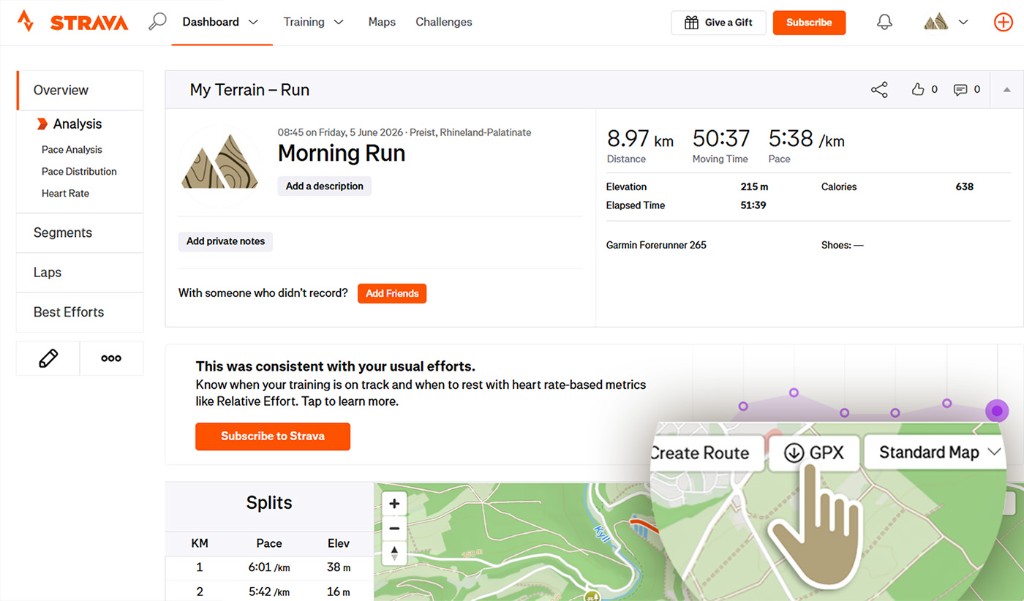
Abre tu actividad en strava.com y pulsa GPX sobre el mapa.
Elige dispositivo y app. Luego súbelo al creador.
/gpx-guides/strava/desktop/01.jpg Paso 1
Abre tu actividad en strava.com y pulsa GPX sobre el mapa.
/gpx-guides/strava/mobile/01.jpg Paso 1
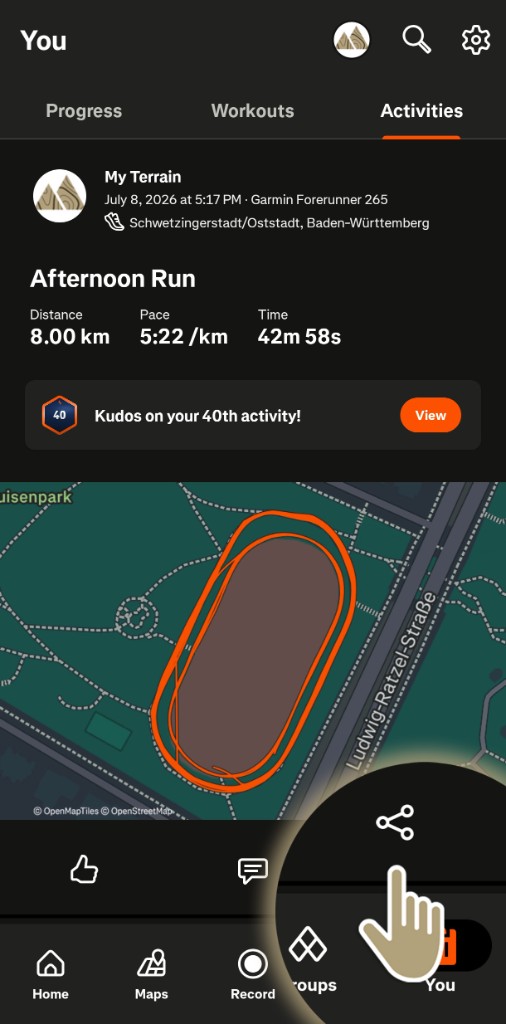
En la app, pestaña You → Activities. Abre tu actividad y pulsa Compartir.
/gpx-guides/strava/mobile/02.jpg Paso 2
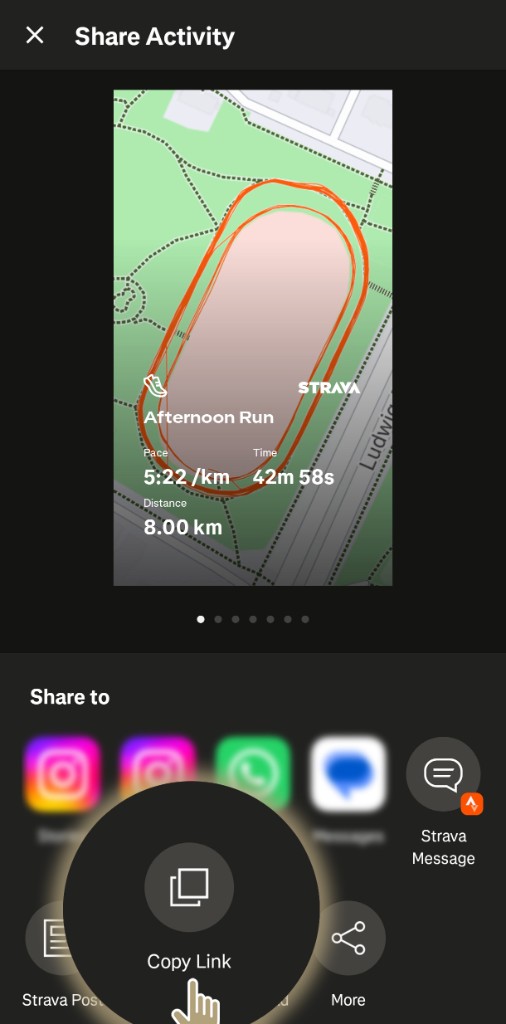
En Share Activity, pulsa Copy Link.
/gpx-guides/strava/mobile/03.jpg Paso 3
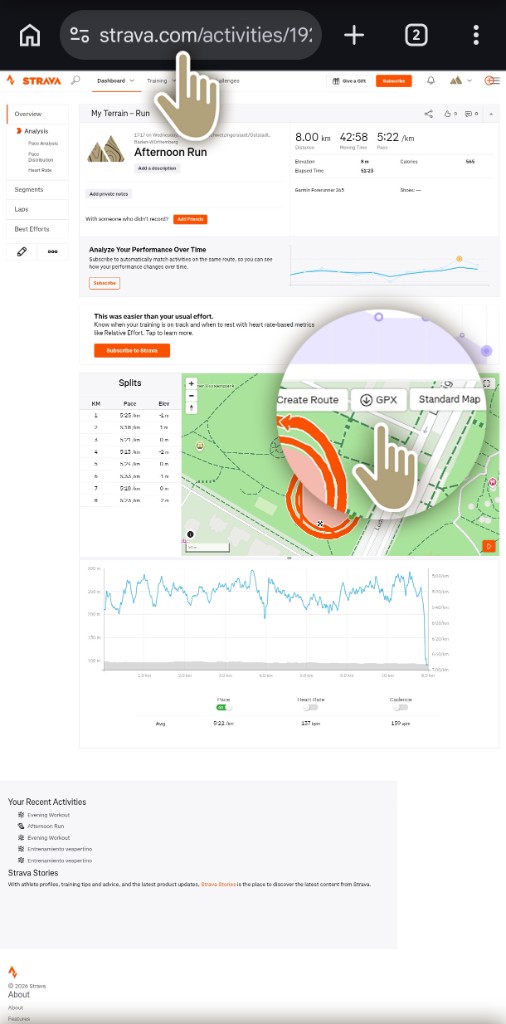
Abre el enlace en el navegador y pulsa GPX sobre el mapa.
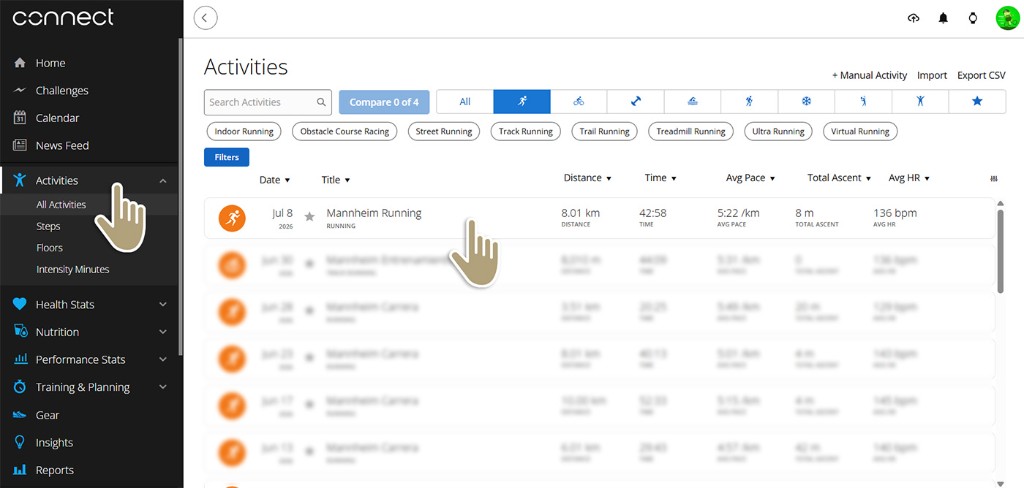
/gpx-guides/garmin/desktop/01.jpg Paso 1
En Activities, selecciona tu actividad.
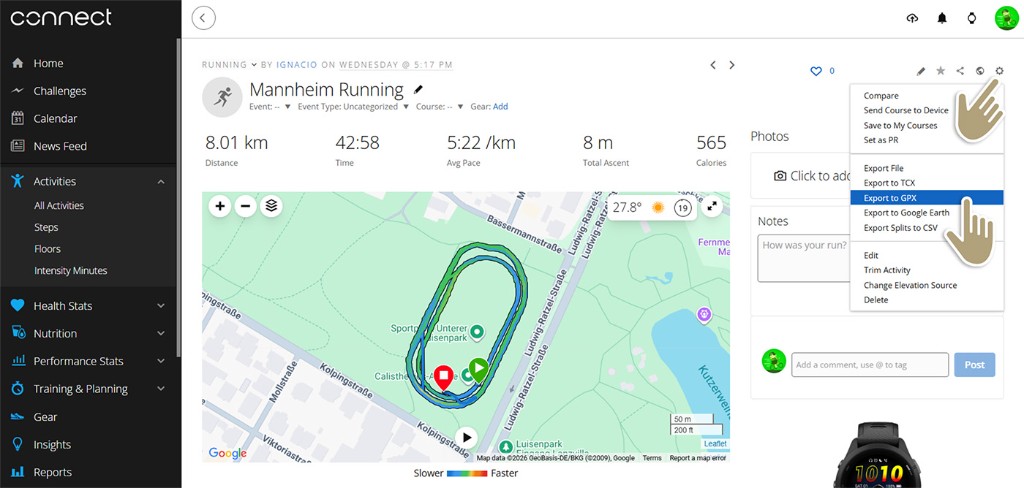
/gpx-guides/garmin/desktop/02.jpg Paso 2
Pulsa el engranaje y elige Export to GPX.
Por el momento no es posible descargar el .gpx desde la aplicación Garmin Connect. Puedes sincronizar tus actividades con Strava y descargar el archivo desde ahí.
En Komoot el .gpx de una ruta solo se puede descargar con la versión Premium o si has comprado los mapas de la zona de esa ruta.
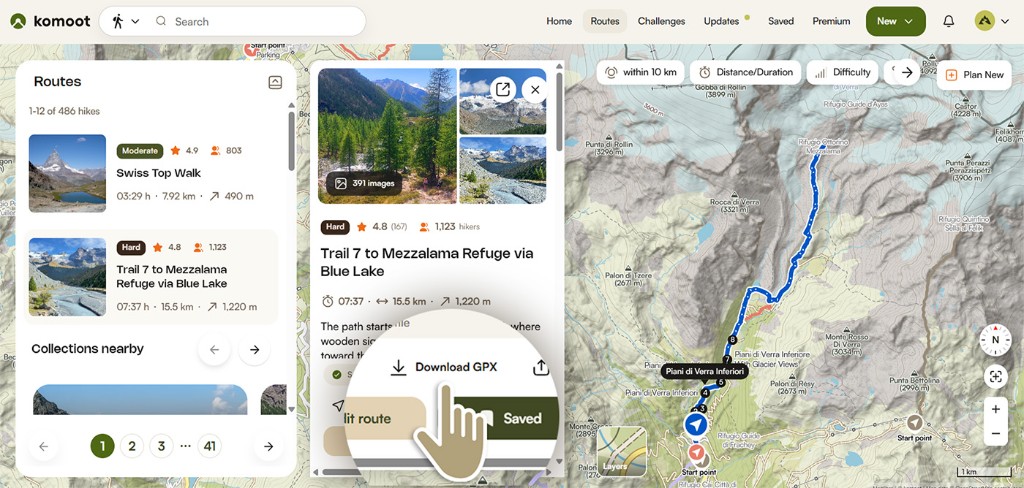
/gpx-guides/komoot/desktop/01.jpg Paso 1
En Routes, abre la ruta y pulsa Download GPX.
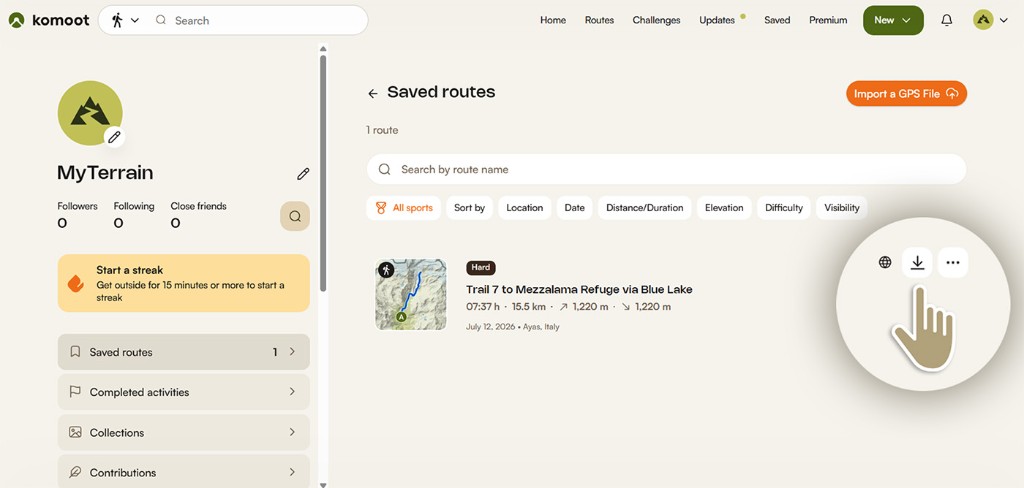
/gpx-guides/komoot/desktop/02.jpg Paso 2
En Saved routes, pulsa el icono de descarga en tu ruta.
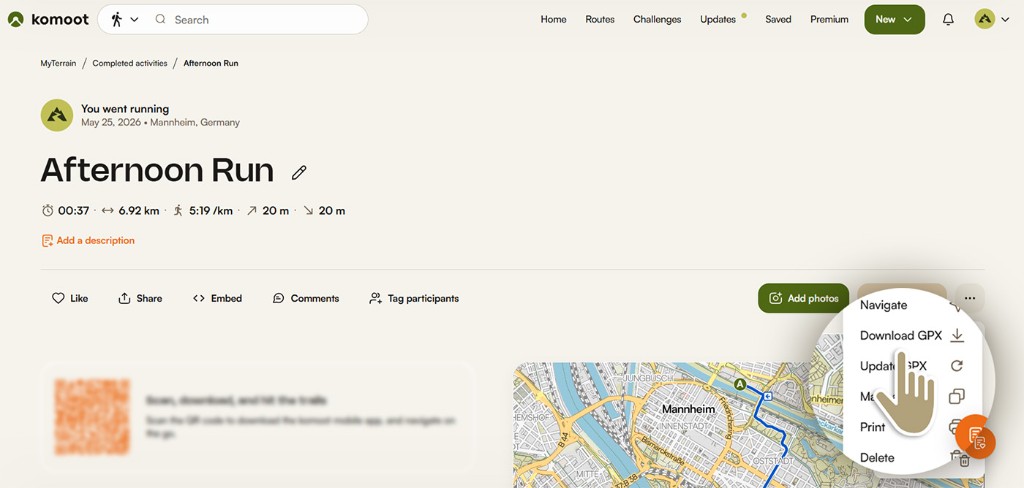
/gpx-guides/komoot/desktop/03.jpg Paso 3
En la actividad, abre ⋯ y elige Download GPX.
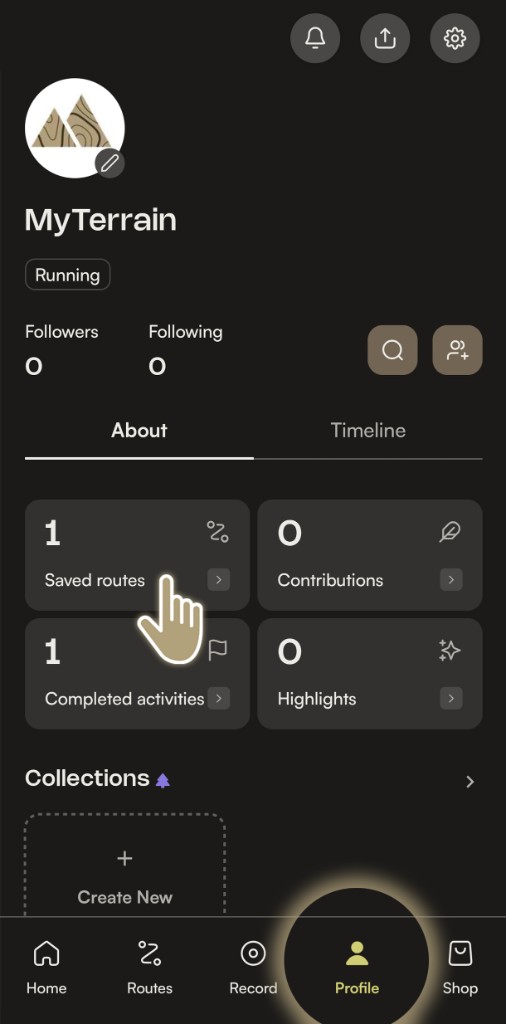
/gpx-guides/komoot/mobile/01.jpg Paso 1
En Perfil → About, abre Saved routes.
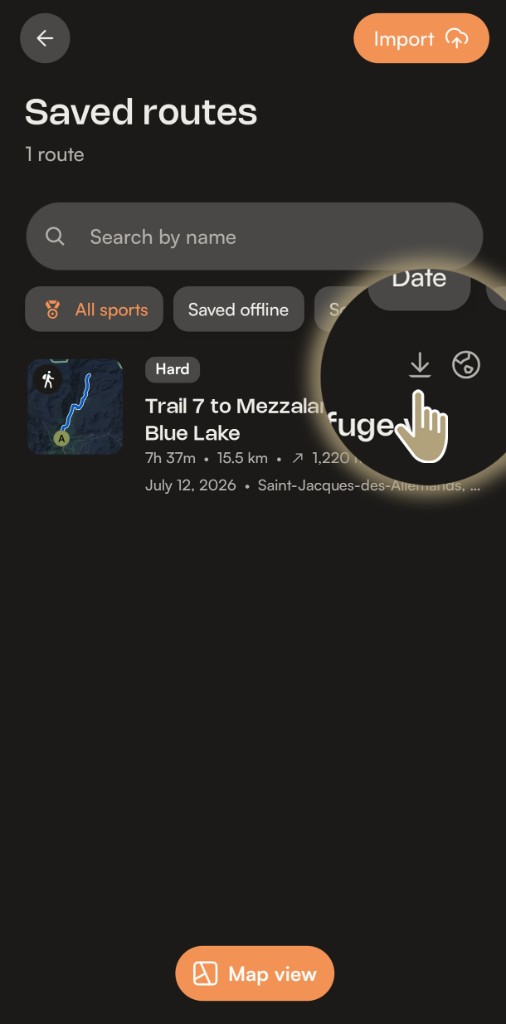
/gpx-guides/komoot/mobile/02.jpg Paso 2
Pulsa el icono de descarga en tu ruta.
¿Ya tienes el archivo? Ir al creador ↓
Cookies y privacidad
Utilizamos cookies necesarias para el funcionamiento del sitio. Con tu consentimiento, también utilizamos Google Analytics para analizar el uso de la web y el Pixel de Meta para medir y mejorar la eficacia de nuestros anuncios. Política de privacidad